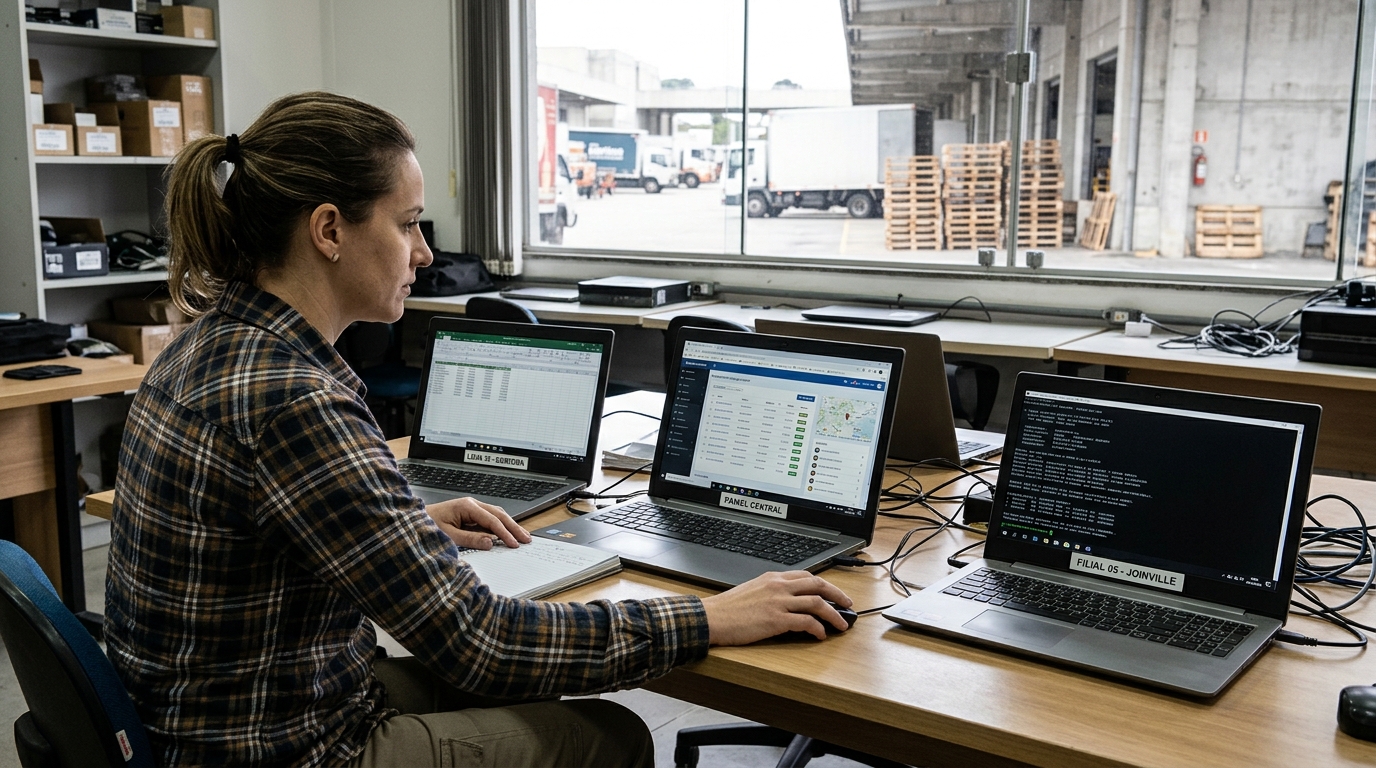
Sumário
Qual UEM permite bloquear e apagar um notebook ou celular corporativo roubado
Uma UEM (Unified Endpoint Management) bloqueia e apaga um equipamento roubado à distância quando três condições estão atendidas: o aparelho foi registrado na plataforma antes do incidente, a plataforma tem comandos de bloqueio e de apagamento para aquele sistema operacional, e o aparelho volta a se conectar à internet para receber a ordem. Enquanto ele não se conecta, quem protege os dados é a criptografia do disco.
A Urmobo faz isso para notebooks, desktops, celulares e tablets no mesmo console. Pelo painel, a TI bloqueia o equipamento, reseta a senha, registra a perda ou o roubo, consulta a localização e envia a restauração de fábrica, que apaga os dados. Em celulares Android 11 ou superior e em aparelhos iOS, o modo perdido trava a tela e mostra uma mensagem de contato para quem encontrar o aparelho. A criptografia de disco pode ser imposta por política em Windows e Linux, e nos celulares Android ela é aplicada no registro. Este guia mostra o que cada comando faz, o que preparar antes de um roubo e o passo a passo no dia do incidente.
EM RESUMO
• Sem registro prévio na UEM, não há como bloquear nem apagar à distância.
• O bloqueio impede o uso; o apagamento remove os dados; o modo perdido trava e orienta quem encontrar o aparelho.
• Comandos enviados a um aparelho desligado ficam pendentes até ele se conectar; por isso a criptografia é a proteção principal.
• Em celular pessoal com perfil de trabalho, a empresa remove só os dados corporativos.
• Tenha um roteiro escrito: trocar senhas, bloquear, localizar, decidir o apagamento e registrar.
Os comandos e o que cada um faz
| Comando | O que faz | Quando usar |
|---|---|---|
| Bloqueio | Trava a tela e impede o uso do equipamento | Primeira ação ao saber da perda ou do roubo |
| Reset de senha | Troca ou remove a senha de desbloqueio | Quando a senha pode ter sido exposta, ou para devolver o acesso ao colaborador |
| Modo perdido | Trava o aparelho com uma tela personalizada e dados de contato | Celulares e tablets perdidos que podem ser devolvidos |
| Localização | Mostra a última posição conhecida | Antes de decidir entre esperar a recuperação e apagar |
| Restauração de fábrica (apagamento total) | Apaga dados e aplicativos e volta o aparelho ao estado de fábrica | Perda confirmada, sem expectativa de recuperação |
| Remoção do perfil de trabalho | Apaga só os apps e dados corporativos e mantém a área pessoal | Celular pessoal do colaborador (BYOD) |
| Registro de perda ou roubo | Marca o equipamento no inventário e mantém o histórico | Sempre, para auditoria e controle do parque |
O que a Urmobo faz em cada sistema
| Recurso na Urmobo | Notebooks e desktops | Celulares e tablets |
|---|---|---|
| Bloqueio do equipamento | Windows e Linux | Android |
| Reset ou remoção de senha | Windows e Linux | Android |
| Modo perdido com mensagem de contato | Não se aplica | Android 11 ou superior e iOS |
| Restauração de fábrica pelo console | Todos os sistemas gerenciados | Todos os sistemas gerenciados |
| Cadastro de perda ou roubo | Todos os sistemas | Todos os sistemas |
| Localização | Todos os sistemas | Todos os sistemas |
| Criptografia | Criptografia de disco por política em Windows e Linux | Aplicada no registro em Android |
| Bloqueio automático fora de uma área (geofence) | Windows | Android |
| Logs de quem enviou cada comando | Sim | Sim |
A disponibilidade de cada recurso também varia por plano. O modo perdido está descrito na Central de Ajuda, em como habilitar o modo perdido no dispositivo Android e iOS.
Antes do roubo: o que preparar
A maior parte da proteção depende do que foi feito antes do incidente.
Registrar todos os equipamentos
Sem registro na UEM, não há canal para enviar comandos. O registro deve acontecer antes da entrega ao colaborador. Na Urmobo, notebooks Windows recebem o agente por instalador MSI, inclusive em modo silencioso com o token da entidade, e máquinas Linux por script. Celulares Android são registrados pelo Android Enterprise, por QR code ou zero-touch, e o registro já aplica a criptografia, como explica a Central em criptografia Android e proteção de dados.
Ativar a criptografia do disco
Com o disco criptografado, os dados ficam ilegíveis sem a chave, mesmo se alguém retirar o disco e ligá-lo em outro computador. Essa proteção não depende de internet, e por isso é a principal barreira enquanto o equipamento estiver desligado. No Windows, o recurso nativo é o BitLocker. Na Urmobo, a criptografia de disco pode ser imposta por política em Windows e Linux, sem depender do usuário. Guarde as chaves de recuperação em um local controlado pela TI, porque elas são necessárias para recuperar o acesso legítimo ao equipamento.
Vincular cada equipamento a um responsável
Saber quem estava com o equipamento acelera a resposta. Na Urmobo, o cadastro de funcionários e o termo de responsabilidade vinculam cada notebook ou celular ao colaborador. O post sobre termo de uso de equipamento corporativo ajuda a estruturar o documento.
Definir quem pode apagar
O apagamento é irreversível. Defina por escrito quem pode disparar cada comando e em que situação. Na Urmobo, os perfis de acesso limitam quem executa ações no console, e os logs registram quem fez o quê.
No dia do roubo: passo a passo
1. Proteja as contas. Troque a senha do colaborador e encerre as sessões ativas nos serviços da empresa. Isso protege e-mail e sistemas mesmo sem acesso ao equipamento.
2. Bloqueie o equipamento. No celular, prefira o modo perdido, que trava a tela e mostra um contato para devolução.
3. Registre a perda ou o roubo no console. O equipamento fica marcado no inventário, com histórico.
4. Consulte a localização. Ela ajuda a decidir entre aguardar a recuperação e apagar, e pode apoiar o boletim de ocorrência.
5. Decida o apagamento. Com a perda confirmada, envie a restauração de fábrica. Em celular pessoal, remova só o perfil de trabalho.
6. Acompanhe a execução. Confira no console se o comando foi recebido e executado.
7. Formalize. Registre o boletim de ocorrência, avise a segurança da informação e avalie se há dados pessoais envolvidos.
E se o equipamento estiver desligado?
Os comandos de bloqueio e apagamento só são executados quando o equipamento se comunica com a plataforma. Se o notebook estiver desligado ou sem internet, a ordem fica pendente até a próxima conexão. Quem roubou pode nunca conectar o equipamento, e por isso:
• a criptografia do disco é o que de fato protege os dados enquanto ele está offline;
• a troca de senhas e o encerramento de sessões protegem as contas, independentemente do aparelho;
• o bloqueio automático por geofence, quando configurado, ajuda nos casos em que o equipamento sai da área e ainda tem conexão.
Cuidados ao apagar
• Confirme a perda antes do apagamento total. Se houver chance de recuperação, comece pelo bloqueio ou pelo modo perdido.
• Tenha a chave de recuperação à mão. Em notebooks com criptografia, a máquina pode pedir a chave depois do reset.
• Saiba o que acontece com o registro. Depois da restauração de fábrica, o equipamento precisa ser registrado de novo para voltar ao console. Em celulares Android com registro zero-touch, ele volta para a gestão da empresa ao ser configurado de novo.
• Teste em laboratório. Execute bloqueio e apagamento em um equipamento de teste a cada trimestre, para conhecer o tempo e o comportamento de cada sistema.
LGPD: quando o equipamento tinha dados pessoais
Se o notebook ou celular tinha dados pessoais de clientes ou colaboradores, o roubo pode ser um incidente de segurança. Quando houver risco ou dano relevante aos titulares, o controlador deve comunicar a ANPD e os titulares, em regra em três dias úteis, conforme as orientações da ANPD. Os logs da UEM, com o registro de bloqueio, apagamento e criptografia, ajudam a demonstrar o que foi feito. Veja mais em compliance com a LGPD em dispositivos corporativos.
Critérios para escolher uma UEM para esse cenário
| Critério | Pergunta ao fornecedor |
|---|---|
| Comandos por sistema | Bloqueio, reset de senha e apagamento funcionam em todos os sistemas do meu parque? |
| Modo perdido | Há tela de bloqueio com contato para devolução em celulares e tablets? |
| BYOD | É possível apagar só os dados corporativos no celular pessoal? |
| Criptografia | A criptografia é imposta por política, e onde ficam as chaves de recuperação? |
| Comandos pendentes | O console mostra se o comando foi recebido e executado? |
| Prevenção | Há bloqueio automático por área ou horário? |
| Auditoria | Os logs registram quem enviou cada comando e quando? |
Perguntas frequentes
Dá para apagar um notebook roubado que nunca foi registrado na UEM?
Não. Sem registro prévio, não há canal de comando. Nesse caso, a proteção depende da criptografia e da troca de senhas das contas.
O apagamento funciona com o notebook desligado?
Não. A ordem fica pendente e é executada quando o equipamento se conectar. Até lá, a criptografia protege os dados.
Posso apagar o celular pessoal do colaborador?
No modelo BYOD com perfil de trabalho do Android Enterprise, a empresa remove apenas os apps e dados corporativos; a área pessoal não é afetada.
O modo perdido funciona em qualquer celular?
Na Urmobo, em Android 11 ou superior e em aparelhos iOS gerenciados.
Como evitar que o equipamento seja usado fora da empresa?
Com geofence e timefence, a Urmobo bloqueia automaticamente o aparelho, ou só alguns apps, fora da área ou do horário definidos. Veja o guia de geofencing.
Prepare-se antes do próximo incidente
A forma mais segura de garantir que o bloqueio e o apagamento funcionam é testar antes de precisar. Comece o teste grátis de 15 dias da Urmobo ou fale com a Urmobo. Para entender o impacto financeiro das perdas, leia perda de dispositivos corporativos: custos invisíveis e como evitá-los.
Perguntas frequentes
Qual UEM permite bloquear e apagar remotamente dados de um notebook corporativo?
Plataformas como Microsoft Intune, Omnissa Workspace ONE, ManageEngine Endpoint Central, Ivanti Neurons for UEM, Jamf Pro, Kandji e Scalefusion oferecem bloqueio remoto e wipe para notebooks. A escolha depende do sistema operacional da frota: Intune e Endpoint Central cobrem Windows com boa integração, Jamf e Kandji focam em macOS, e o Endpoint Central também abrange Linux. Antes de contratar, confirme se o comando de apagamento está disponível para o seu sistema e plano, e teste em um equipamento de laboratório.
O que uma UEM precisa ter para bloquear e apagar um notebook roubado?
Uma UEM precisa oferecer pelo menos dois comandos remotos: bloqueio, que impede o uso da tela e pode trocar a senha, e apagamento total (wipe), que restaura o sistema às configurações de fábrica. Além disso, o notebook precisa estar matriculado na plataforma e conectado à internet para receber a ordem. Sem matrícula prévia não existe canal de comando, e a plataforma não consegue agir sobre o equipamento após o roubo.
Qual a diferença entre wipe total e retire em uma UEM?
O wipe total restaura o notebook para as configurações de fábrica e remove todos os dados e aplicativos, sendo indicado quando a perda está confirmada. O retire remove apenas dados e perfis corporativos, como e-mails, políticas e aplicativos gerenciados, e mantém os arquivos pessoais do usuário. O retire é mais adequado para equipamentos de uso misto ou recuperados, e os termos variam entre plataformas, por isso convém compará-los antes de decidir.
O que acontece com o comando de wipe se o notebook estiver desligado ou offline?
O comando fica pendente na plataforma e só é executado quando o notebook volta a se comunicar com a UEM. Enquanto isso, a proteção depende da criptografia do disco e da força da senha de inicialização. Se o disco estiver criptografado com BitLocker ou FileVault, os dados permanecem ilegíveis sem a chave, mesmo que o equipamento seja removido e conectado a outro computador.
Como a criptografia BitLocker ou FileVault protege dados de um notebook roubado?
Essas tecnologias cifram o disco inteiro, de modo que os dados só podem ser lidos com a chave de recuperação ou com a autenticação do sistema. Como a proteção não depende de internet, ela é a principal barreira enquanto o notebook está offline. No Windows, a chave do BitLocker deve ser guardada no ambiente de identidade da empresa; no macOS, a chave do FileVault precisa ser escrowada pela plataforma. Sem essas chaves, a equipe também pode ter dificuldade para recuperar o próprio equipamento.
Por que a chave de recuperação do BitLocker é importante antes de enviar um wipe?
Porque, em alguns casos, o notebook com BitLocker pede a chave de recuperação antes de reiniciar, o que pode travar o processo de apagamento. Ter a chave disponível antes do comando evita esse bloqueio. Além disso, a chave permite recuperar o acesso legítimo quando necessário. Recomenda-se validar o fluxo completo em laboratório, pois testes publicados em 2022 apontaram resíduos em pastas como Windows.old em certas versões do Windows 10 e 11.
Como fazer a matrícula de notebooks em uma UEM antes do roubo?
A matrícula deve ser feita antes da entrega do equipamento ao colaborador. No Windows, o processo costuma envolver a ingressão no ambiente de identidade da empresa e o registro na UEM. No macOS, a matrícula é feita por meio de um perfil de inscrição. O ideal é padronizar esse processo para todos os notebooks novos e registrar a matrícula no inventário, pois sem ela o administrador não consegue bloquear nem apagar o equipamento.
O que fazer imediatamente após o roubo de um notebook corporativo?
O primeiro passo é trocar a senha do colaborador e encerrar as sessões ativas em todos os serviços, o que protege as contas mesmo sem acesso ao aparelho. Em seguida, envie o comando de bloqueio, verifique a última localização conhecida e, se a perda for confirmada, dispare o wipe. Registre a ocorrência em boletim de ocorrência e comunique a equipe de segurança da informação, mantendo o registro de todos os comandos enviados para auditoria.
Como aplicar e verificar políticas de segurança em notebooks fora da rede da empresa?
A UEM aplica políticas pela internet, e não pela rede interna, desde que o notebook esteja matriculado e conectado. Ao configurar, defina políticas de senha, criptografia, bloqueio de tela e atualizações. Para verificar, use o painel da plataforma, que mostra o status de conformidade de cada equipamento e registra falhas. Equipamentos que ficam offline por muito tempo devem ser sinalizados, pois as políticas só são confirmadas quando o aparelho volta a fazer check-in.
Você também pode gostar desses artigos

Como Estruturar Políticas de Segurança para Dispositivos Android, iOS e Windows
Ler Artigo
UEM para notebooks, celulares e servidores na mesma plataforma: checklist de 8 critérios
Ler Artigo
Alternativas ao Samsung Knox Manage para gerenciar celulares e tablets Android corporativos
Ler Artigo
Qual ferramenta de acesso remoto usar para dar suporte a celulares Android corporativos
Ler Artigo
Modo kiosk (quiosque): qual MDM restringe celulares e tablets a aplicativos autorizados
Ler Artigo
UEM para Windows e Linux no mesmo console: o que avaliar e como funciona
Ler Artigo
Como distribuir e atualizar apps internos em dispositivos Android corporativos
Ler Artigo
Como instalar e atualizar aplicativos em vários notebooks Windows remotamente
Ler Artigo
Alternativa ao ManageEngine Endpoint Central: quando trocar e o que avaliar
Ler Artigo
3 erros ao escolher um MDM para Android Enterprise e como testar antes de contratar
Ler Artigo